Comment sauvegarder et restaurer les données de mon smartphone Galaxy
Photos, mails, contacts, messages, notes… votre smartphone contient de nombreuses données que vous ne souhaitez perdre en aucun cas, que ce soit suite à un changement d’appareil, une réinitialisation ou un vol.
Ces données sont stockées uniquement sur votre appareil. Samsung n’y a pas accès. En cas de vol ou de perte de votre appareil, Samsung n’est pas en mesure de les restaurer ou de vous les envoyer.
Alors comment les sauvegarder ?
Smart Switch, Microsoft OneDrive, SmartThings Find, Compte Samsung, ou encore via un compte Google… vous trouverez ci-dessous différentes manières de sauvegarder et restaurer le contenu de votre smartphone. Choisissez celle qui vous convient le mieux.
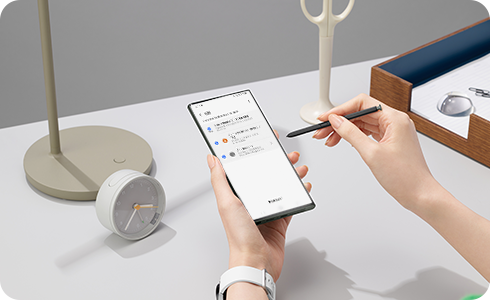
Remarque : Nous vous conseillons de configurer une sauvegarde automatique.
Smart Switch vous permet de :
- Sauvegarder les données de votre smartphone sur un PC ou Mac et les restaurer ensuite.
- Sauvegarder et restaurer les données de votre smartphone sur une carte micro SD.
- Transférer les données depuis un ancien smartphone (Android ou IOS) vers votre nouveau smartphone Galaxy.

Découvrez comment transférer vos données vers un nouveau téléphone en vidéo :
Depuis 2021, Samsung s’est associé à Microsoft pour vous proposer un service de sauvegarde de fichiers et photos plus performant avec OneDrive.
Associez vos comptes Samsung et Microsoft et bénéficiez de l’ensemble des fonctionnalités de OneDrive pour, notamment, synchroniser la Galerie photos avec le Cloud ou encore sauvegarder les données de l’application Mes Fichiers.
Sauvegarder vos données avec un compte Google
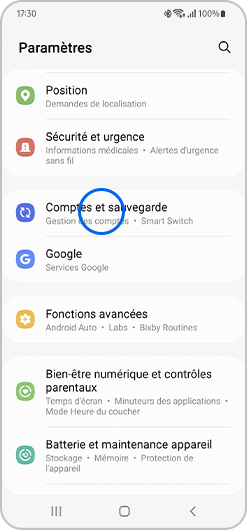
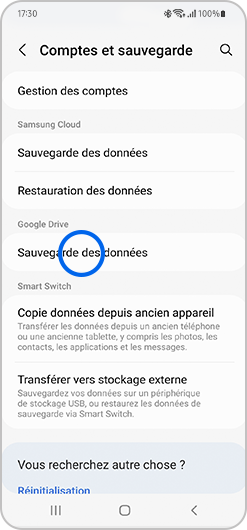
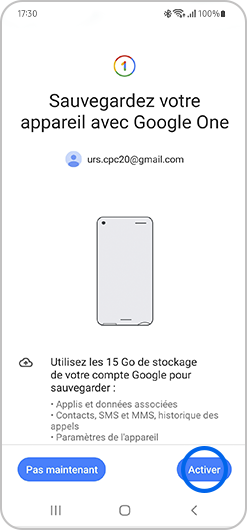
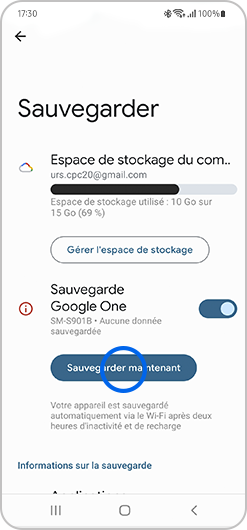
Restaurer vos données avec un compte Google
Les données sauvegardées sont automatiquement importées sur le nouveau téléphone sur lequel le compte Google correspondant est configuré.
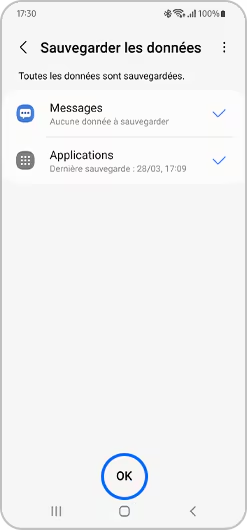
Sauvegarder vos données avec un compte Samsung
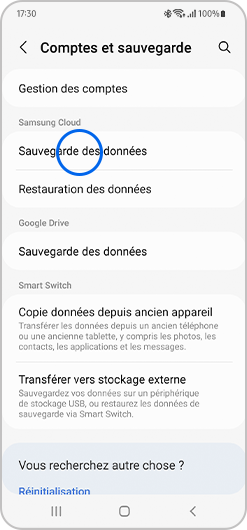
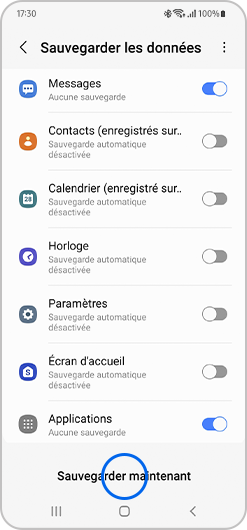
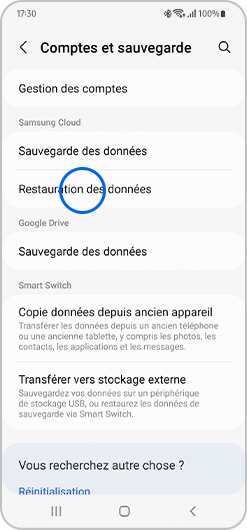
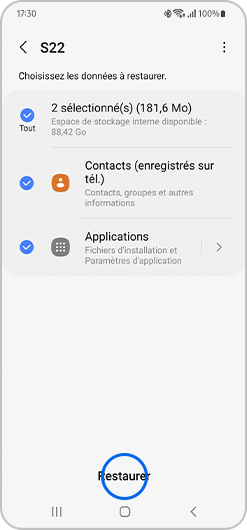
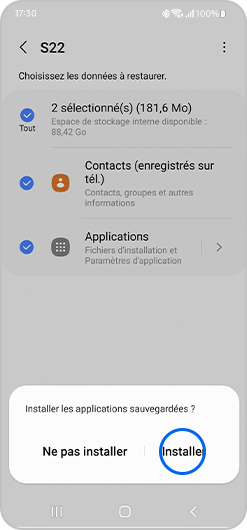
Restaurer vos données avec un compte Samsung
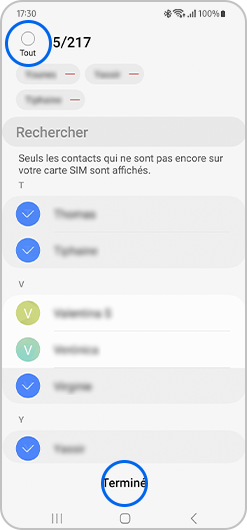
Bien que Smart Switch soit une méthode plus efficace pour transférer des contacts vers un nouveau téléphone, il est également possible d’avoir recours à une carte SIM.
Remarque : Les cartes SIM ne sont pas conçues pour le stockage de données et ne peuvent contenir qu’un nombre limité de contacts.
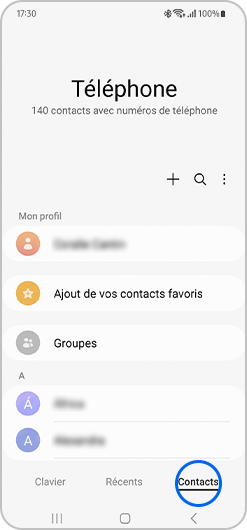
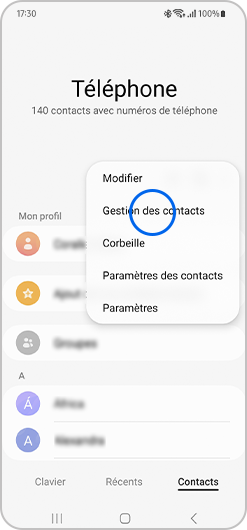
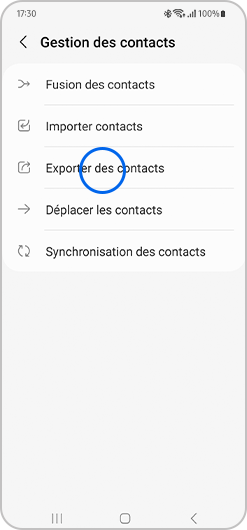
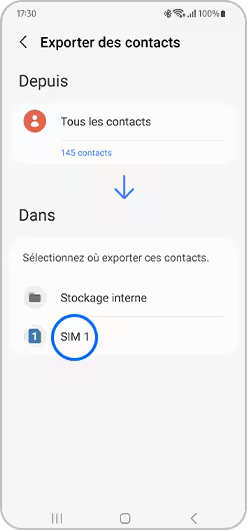
Remarque : Les modèles de smartphones les plus récents ne permettent pas d’insérer de carte SD. Si vous utilisez un modèle le permettant, l’option Carte SD sera également disponible à cette étape.
Chaque téléphone et tablette Galaxy est fourni avec un câble USB pour le chargement et la connexion à un ordinateur. Selon votre appareil, un adaptateur ou un câble différent peut être nécessaire pour la connexion à un PC. Pour savoir comment sauvegarder et restaurer vos photos ou tout autre fichier, suivez les étapes ci-dessous :
Remarque : Assurez-vous que le câble USB que vous utilisez est compatible avec les connexions MTP ou PTP.

Remarque : Il se peut que cette option n’apparaisse pas si vous vous êtes déjà connecté au même PC auparavant.
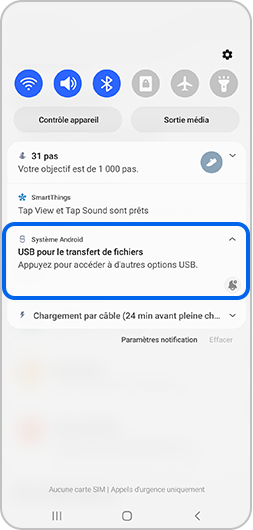
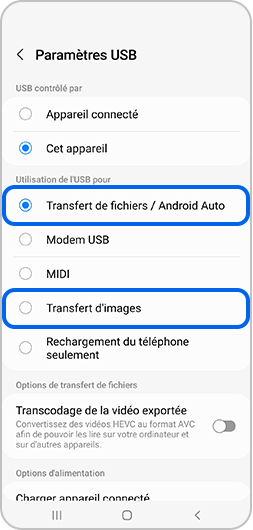
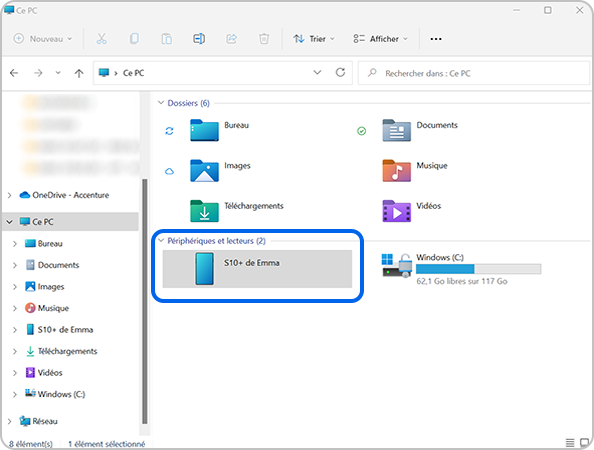
Remarque : Il se peut que votre smartphone apparaisse automatiquement dans une nouvelle fenêtre si vous vous êtes connecté au même PC auparavant.
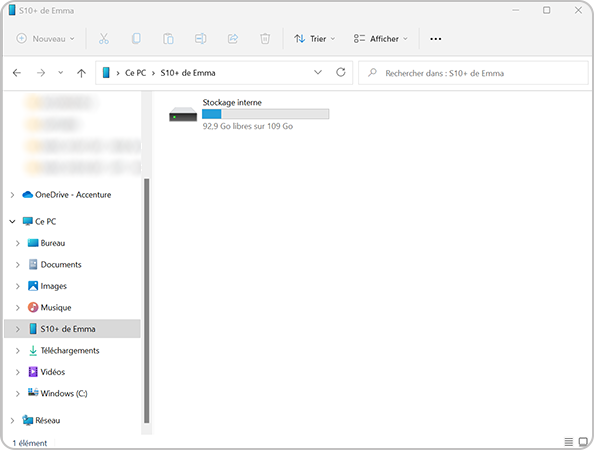
Remarque : Si vous avez une carte SD, elle apparaîtra ici.

Remarque : Si vous gardez vos photos sur une carte SD, vous pourrez les trouver dans le dossier DCIM de la carte SD.
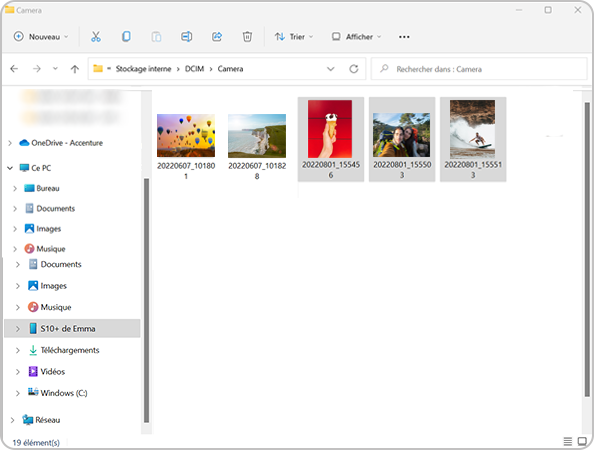
Mode d'emploi


Vous avez besoin de plus d'informations ?
Téléchargez et consultez
le mode d'emploi de votre appareil.
Communauté Samsung


Vous n’avez pas trouvé la solution à votre
problème ou vous souhaitez en trouver une autre ?
Partagez vos questions et idées !
Merci pour votre avis
Veuillez répondre à toutes les questions.
Code to Open Chat Window